
SSProX یک ابزار مدیریت سرمایه و اجرای معامله برای MetaTrader 4 و MetaTrader 5 است. این ابزار بازار را تحلیل نمیکند و سیگنال نمیدهد؛ شما جهت، ورود و حد ضرر را انتخاب میکنید و SSProX حجم مناسب را از روی ریسک محاسبه میکند.
این آموزش بر اساس نسخه ۲.۱ نوشته شده است. اگر ظاهر یا نام گزینههای نسخه شما فرق دارد، راهنمای همان نسخه را مبنا بگذارید.
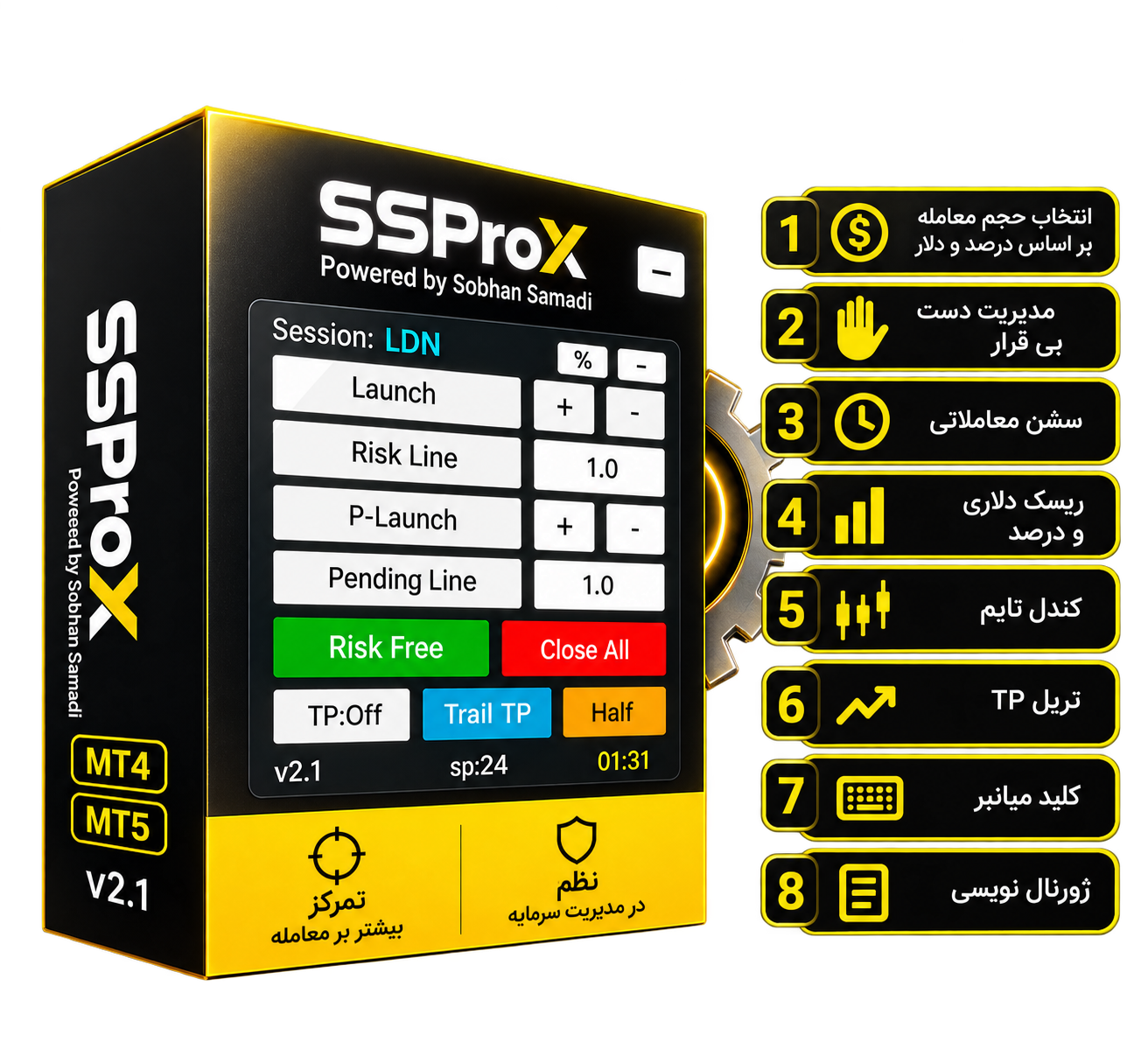
قبل از شروع؛ پنل در یک نگاه
| بخش پنل | کار ساده |
|---|---|
| Session | انتخاب یا نمایش سشن معاملاتی |
| علامت % یا $ | انتخاب ریسک درصدی یا دلاری |
| + و − | کم و زیاد کردن مقدار ریسک |
| Launch | اجرای سریع معامله Market |
| Risk Line | ساخت خط حد ضرر و محاسبه حجم |
| P-Launch | آمادهسازی/اجرای سفارش Pending |
| Pending Line | تعیین قیمت فعالشدن سفارش شرطی |
| Risk Free | انتقال حد ضرر به نقطه ورود |
| Close All | بستن معاملات تحت مدیریت پنل |
| TP:Off / TP Auto | روشن یا خاموش کردن حد سود خودکار |
| Trail TP | تریل کردن حد سود طبق تنظیمات |
| Half | بستن بخشی از حجم معامله |
| sp | نمایش اسپرد |
| زمان پایین پنل | زمان باقیمانده کندل |
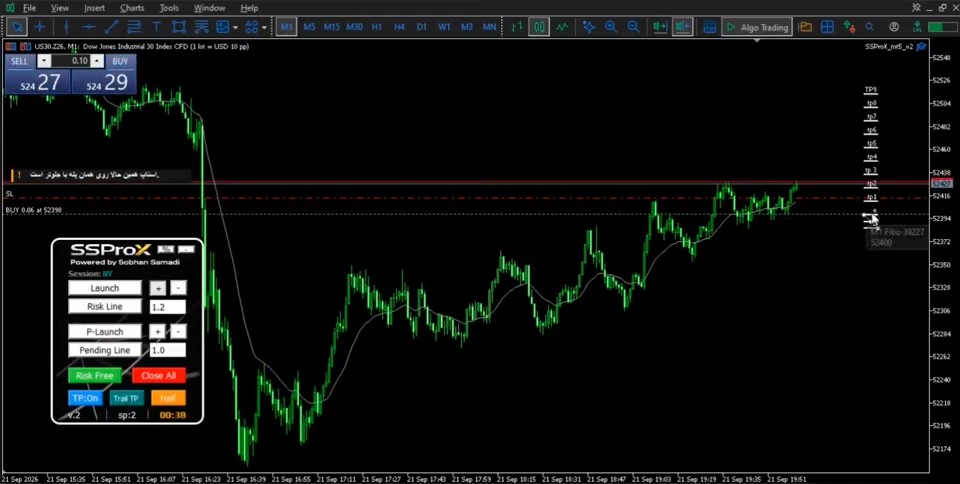
تصویر واقعی محیط SSProX روی متاتریدر
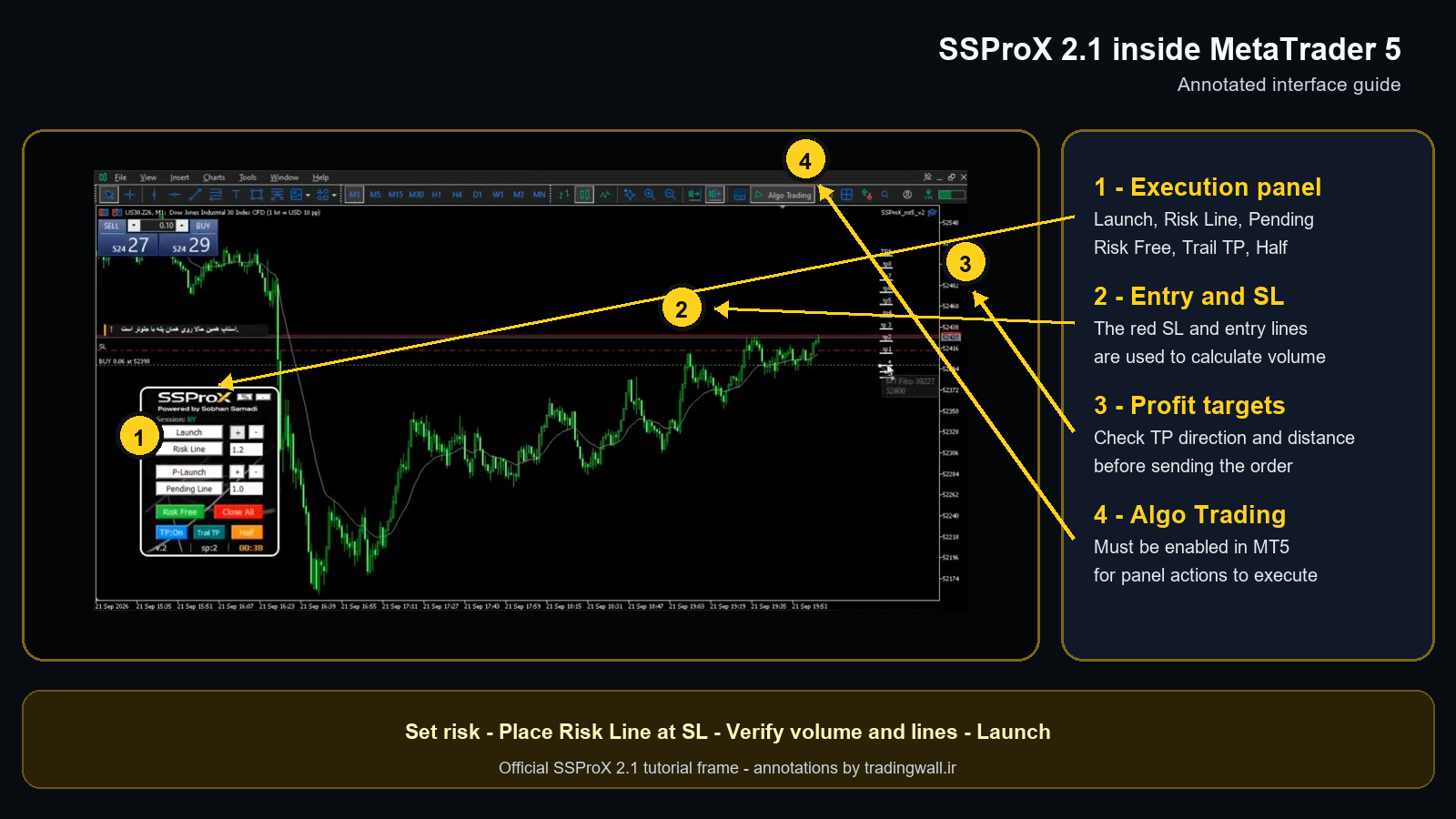
در تصویر بالا چهار بخش اصلی شمارهگذاری شده است:
- پنل SSProX: دکمههای Launch، Risk Line، P-Launch، Pending Line، Risk Free، Close All، Trail TP و Half.
- خطوط معامله: خط حد ضرر و قیمت ورود که فاصله آنها در محاسبه حجم اثر دارد.
- هدفهای سود: TPها روی سمت راست چارت؛ جهت و فاصلهشان را پیش از سفارش کنترل کنید.
- Algo Trading: اگر در MT5 فعال نباشد، پنل ممکن است دیده شود اما دستور معامله اجرا نمیشود.
مرحله ۱: دریافت و نصب
- نسخه MT4 یا MT5 را فقط از صفحه رسمی آکادمی دریافت کنید.
- در متاتریدر از مسیر File > Open Data Folder پوشه داده را باز کنید.
- برای MT4 فایل را در MQL4/Experts و برای MT5 در MQL5/Experts بگذارید.
- متاتریدر را دوباره باز کنید یا در Navigator روی Expert Advisors گزینه Refresh را بزنید.
- SSProX را از Navigator روی چارت نماد بکشید.
- اجازه اجرای اکسپرت و معامله خودکار را در پنجره تنظیمات فعال کنید.
| پلتفرم | کلید اصلی لازم |
|---|---|
| MetaTrader 4 | Auto Trading باید سبز/فعال باشد |
| MetaTrader 5 | Algo Trading باید سبز/فعال باشد |
اگر کنار نام اکسپرت علامت × میبینید یا دکمهها سفارش نمیفرستند، اول همین مجوزها را کنترل کنید.
مرحله ۲: تنظیم ریسک
بالای پنل حالت درصد (%) یا مبلغ دلاری ($) را انتخاب کنید:
- درصدی: مثلاً ۰٫۵٪ از موجودی یا بالانس
- دلاری: مثلاً حداکثر ۵۰ دلار زیان هدف
سپس مقدار را با + و − تنظیم کنید. حجم هنوز قطعی نیست؛ چون فاصله ورود تا Stop Loss هم باید مشخص شود.
| اگر این مورد تغییر کند | اثر معمول روی حجم |
|---|---|
| ریسک بیشتر شود | حجم بیشتر میشود |
| حد ضرر دورتر شود | حجم کمتر میشود |
| حد ضرر نزدیکتر شود | حجم بیشتر میشود |
| Tick Value نماد فرق کند | حجم نهایی تغییر میکند |
مرحله ۳: معامله Market با Risk Line و Launch
- ستاپ و جهت Buy یا Sell را خودتان مشخص کنید.
- روی Risk Line بزنید تا خط مدیریت ریسک روی چارت ظاهر شود.
- خط را در محل منطقی Stop Loss، نه در محل دلخواه برای بزرگتر شدن حجم، بگذارید.
- ریسک، حجم محاسبهشده، جهت و فاصله Stop را بررسی کنید.
- اگر TP Auto فعال است، نسبت ریسک به بازده آن را نیز چک کنید.
- با Launch سفارش Market را اجرا کنید.
- بلافاصله در تب Trade کنترل کنید که حجم، SL و TP درست ثبت شده باشند.
SSProX طبق معرفی رسمی، حجم را با موجودی حساب، ریسک انتخابی، فاصله حد ضرر و مشخصات نماد محاسبه میکند. چون Step Volume و حداقل لات بروکر میتواند حجم را گرد کند، ریسک واقعی همیشه دقیقاً برابر عدد هدف نیست.
مرحله ۴: سفارش Pending
برای ورود در قیمتی که هنوز لمس نشده:
- P-Launch یا حالت سفارش شرطی را فعال کنید.
- Pending Line را روی قیمت ورود مدنظر بگذارید.
- Risk Line را روی حد ضرر قرار دهید.
- نوع سفارش Stop یا Limit و جهت معامله را با موقعیت قیمت تطبیق دهید.
- حجم، Entry، SL و TP را کنترل و سفارش را تأیید کنید.
| وضعیت قیمت ورود | سفارش رایج |
|---|---|
| خرید بالاتر از قیمت فعلی | Buy Stop |
| خرید پایینتر از قیمت فعلی | Buy Limit |
| فروش پایینتر از قیمت فعلی | Sell Stop |
| فروش بالاتر از قیمت فعلی | Sell Limit |
پس از ثبت Pending، خطوط را جابهجا نکنید مگر اینکه مطمئن باشید پنل سفارش اصلی را هم اصلاح میکند.
مرحله ۵: TP Auto
اگر TP Auto روشن باشد، حد سود هنگام بازشدن معامله بر اساس نسبت Risk/Reward تنظیمشده قرار میگیرد. قبل از ورود بررسی کنید:
- نسبت R:R چند است؟
- TP برای Buy در بالا و برای Sell در پایین قرار گرفته؟
- فاصله با حداقل Stop Level بروکر سازگار است؟
- آیا روش شما اصلاً هدف ثابت دارد؟
خاموش بودن TP Auto یعنی ممکن است لازم باشد حد سود را دستی بگذارید؛ به معنی حذف Stop Loss نیست.
مرحله ۶: Risk Free
دکمه Risk Free حد ضرر را به محدوده ورود منتقل میکند تا ریسک بازگشت قیمت کمتر شود.
این دکمه را فقط چون معامله چند پوینت وارد سود شده نزنید. اسپرد و کمیسیون میتواند باعث شود خروج در Entry دقیقاً صفر نباشد. قانون بهتر این است: «بعد از رسیدن قیمت به سطح مشخص یا R مشخص، Risk Free».
مرحله ۷: Half و خروج پلهای
Half برای بستن بخشی از معامله است. مثلاً از ۰٫۲۰ لات، حدود نصف بسته میشود و باقی پوزیشن باز میماند.
سه مورد را روی دمو بررسی کنید:
- حداقل حجم نماد چقدر است؟
- حجم با چه Stepای گرد میشود؟
- بعد از Half، SL و TP بخش باقیمانده حفظ میشود؟
خروج نصف حجم همیشه بهتر نیست؛ سود تحققیافته را بیشتر میکند اما ممکن است میانگین برد نهایی را کوچک کند.
مرحله ۸: Trail TP
در نسخه ۲.۱ قابلیت Trailing TP یا تریل حد سود اضافه شده است. این گزینه را با Trailing Stop یکی نگیرید. تنظیم دقیق فاصله و نحوه حرکت آن را در Inputs و آموزش رسمی همان نسخه بررسی کنید.
قبل از فعالکردن:
- فاصله تریل با نوسان عادی نماد متناسب باشد
- روی US30 و طلا مقدار را با پوینت/قیمت بروکر اشتباه نگیرید
- نتیجه خاموششدن متاتریدر یا قطع VPS را آزمایش کنید
مرحله ۹: Session و Candle Time
در نسخه ۲.۱ انتخاب سشن و تنظیم Candle Time برای نظم اجرای معامله اضافه شده است.
| ابزار | استفاده پیشنهادی |
|---|---|
| Session | محدود کردن تمرکز به لندن یا نیویورک طبق پلن |
| Candle Time | دیدن زمان باقیمانده کندل و جلوگیری از ورود دیرهنگام |
این دو ابزار بازار را پیشبینی نمیکنند. فقط به اجرای منظمتر کمک میکنند.
مرحله ۱۰: Close All
Close All دستور مهم و حساس پنل است. پیش از استفاده بدانید آیا همه معاملات حساب را میبندد یا فقط معاملات نماد/مجیکنامبر مربوط را؛ رفتار دقیق را روی دمو آزمایش کنید.
برای خروج عادی یک معامله، Close All را بدون نیاز نزنید. در بازار سریع ممکن است قیمت بستهشدن با قیمت روی صفحه فرق کند.
مرحله ۱۱: سقف ضرر روزانه و محدودیت ریسک
در تنظیمات نسخههای جدید میتوانید حداکثر ضرر روزانه را فعال کنید. طبق توضیح رسمی، مجموع زیان معاملات بسته و باز در محاسبه وارد میشود و پس از رسیدن به سقف، سفارش جدید مسدود میشود.
مثال ساده:
| تنظیم | نمونه |
|---|---|
| موجودی | ۱۰٬۰۰۰ دلار |
| ریسک هر معامله | ۰٫۵٪ |
| سقف ضرر روزانه | ۱٫۵٪ |
| نتیجه | پس از حدود سه ریسک کامل، ورود تازه متوقف میشود |
شروع روز، ساعت سرور بروکر و اینکه معاملات دستی خارج از پنل چگونه شمرده میشوند را روی دمو بررسی کنید.
مرحله ۱۲: میانبر و ژورنال
SSProX میانبرهای صفحهکلید برای اجرای سریعتر و قابلیت ژورنالنویسی دارد. کلیدهای دقیق ممکن است با نسخه و تنظیمات فرق کنند؛ آنها را از Inputs یا ویدیوی رسمی ۲.۱ یاد بگیرید و میانبر ناشناخته را روی حساب واقعی امتحان نکنید.
ژورنال داخلی برای ثبت سریع مفید است، اما برای تحلیل چند هفتهای بهتر است نتیجه را همراه ستاپ، سشن، کمیسیون و تصویر در ژورنال معاملاتی دیوار معاملاتی نیز نگه دارید.
استفاده روی داوجونز و بازار سریع
در US30، مخصوصاً حوالی ۹:۳۰ نیویورک، Launch، P-Launch و میانبرها تعداد کلیکها را کم میکنند. این موضوع سرعت کار شما را بالا میبرد، اما سرعت اجرای بروکر را تضمین نمیکند.
پینگ، اینترنت، VPS، اسپرد و Slippage همچنان روی قیمت نهایی اثر دارند. اولین تست را با کمترین ریسک و روی دمو در همان ساعت واقعی انجام دهید.
چکلیست قبل از حساب واقعی
| تست | نتیجه مورد انتظار |
|---|---|
| Market Buy و Sell | حجم، SL و TP درست |
| چهار نوع Pending | جهت و قیمت فعالشدن درست |
| Risk Free | انتقال SL طبق انتظار |
| Half | حجم باقیمانده معتبر |
| Trail TP | حرکت طبق تنظیمات |
| سقف ضرر روزانه | مسدود شدن سفارش جدید |
| قطع اینترنت/بستن MT | رفتار ابزار مشخص |
| طلا و شاخص | ریسک واقعی نزدیک ریسک هدف |
جمعبندی
روند اصلی SSProX ساده است: ریسک را انتخاب کنید، Risk Line را روی حد ضرر بگذارید، حجم را کنترل کنید و با Launch یا P-Launch وارد شوید. بعد از ورود، Risk Free، Half، Trail TP و Close All ابزار مدیریتاند، نه جایگزین پلن.
برای دیدن تفاوت این ابزار با Glory، مقایسه Glory و SSProX را بخوانید. آموزش ابزار دوم هم در راهنمای مرحلهبهمرحله Glory آمده است.