
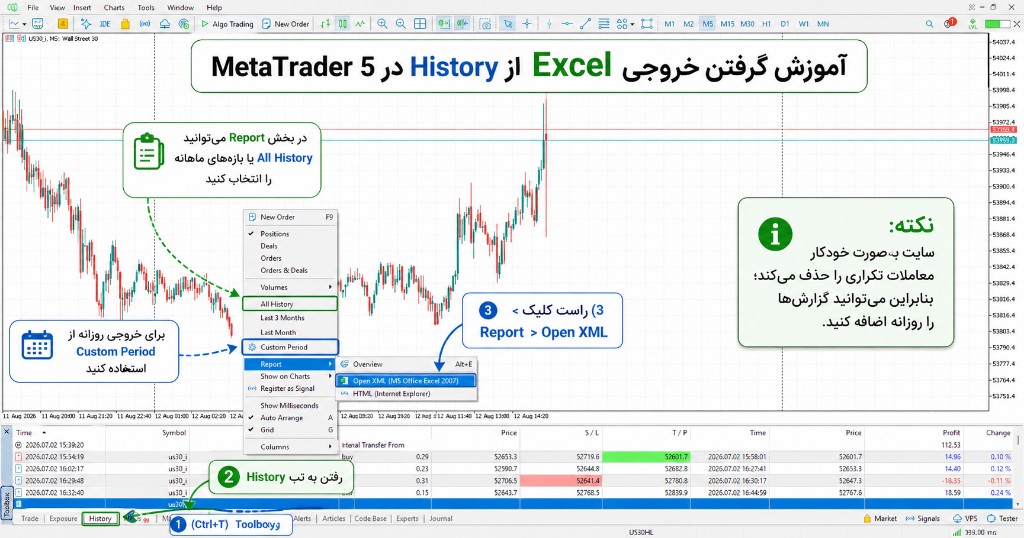
اگر میخواهید معاملات MetaTrader 5 را در یک ژورنال معاملاتی فارسی ببینید، اول باید خروجی History بگیرید. این راهنما همان مسیری است که در تصویر بارگذاری معاملات دیوار معاملاتی آمده است.
چرا خروجی History مهم است؟
گزارش داخل خود متاتریدر برای مرور سریع خوب است، اما وینریت، تقویم معاملاتی و مقایسه ستاپها را نمیسازد. با خروجی متاتریدر 5 میتوانید فایل را در ژورنال معاملاتی دیوار معاملاتی بارگذاری کنید و همان معاملات را تحلیل کنید.
مرحله ۱: باز کردن تب History
- MetaTrader 5 را باز کنید و به حسابی که معاملات در آن اجرا شده وارد شوید.
- اگر پایین صفحه Toolbox نیست، کلید Ctrl+T را بزنید.
- در Toolbox به تب History بروید.
در تصویر راهنما این مرحله با شماره ۲ مشخص شده است.
مرحله ۲: انتخاب بازه گزارش
از منوی Report میتوانید All History یا بازههای ماهانه را انتخاب کنید.
- All History: برای اولین بارگذاری و ساخت ژورنال کامل
- Custom Period: برای خروجی روزانه یا یک بازه مشخص
- بازههای ماهانه: وقتی فقط یک ماه را میخواهید به ژورنال اضافه کنید
مرحله ۳: راستکلیک و Open XML
- داخل لیست History راستکلیک کنید.
- از منو Report را باز کنید.
- Open XML را بزنید و فایل را با پسوند Excel ذخیره کنید.
این همان گزینه شماره ۳ در تصویر است. خروجی Open XML جدولی است که ستونهایی مثل Time، Position، Symbol، Type و Profit دارد و دیوار معاملاتی دقیقاً همین قالب را میخواند.
مرحله ۴: بارگذاری در دیوار معاملاتی
فایل ذخیرهشده را در بخش بارگذاری معاملات سایت وارد کنید:
- از صفحه اصلی روی کارت بارگذاری و تحلیل معاملات بروید
- یا بعد از ورود به صفحه بارگذاری معاملات فایل Excel یا CSV را بکشید و رها کنید
فرمتهای مجاز: xlsx، xls و csv.
اگر نماد فایل در فهرست سایت نباشد، معامله حذف نمیشود؛ بهعنوان نماد جدید ذخیره میشود و برای مدیر تیکت ثبت میگردد.
اشتباههای رایج
- بهجای Open XML گزینه دیگری از Report را ذخیره کردن
- خروجی گرفتن از تب Trade بهجای History (تب Trade فقط معاملات باز است)
- ذخیره فایل بهصورت PDF یا عکس بهجای Excel
- فراموش کردن ورود به همان حسابی که معاملات روی آن است
بعد از بارگذاری چه میبینید؟
پس از آپلود موفق، ژورنال معاملاتی از روی همان فایل ساخته میشود: وینریت، سود و زیان، تقویم و نمودار عملکرد. از اینجا میتوانید معاملات را مرور کنید، با بکتست مقایسه کنید یا وارد چالش معامله شوید.