
Glory Money Management یک پنل مدیریت سرمایه و پوزیشن برای MetaTrader 4 و MetaTrader 5 است. Glory نقطه ورود پیدا نمیکند و سیگنال نمیدهد؛ کار آن محاسبه حجم، چیدن SL و TP و سادهترکردن مدیریت معامله است.
این راهنما بر اساس اطلاعات عمومی نسخه ۳.۵۰ نوشته شده است. ممکن است چیدمان دقیق پنل یا نام بعضی Inputs در نسخه شما تفاوت داشته باشد.
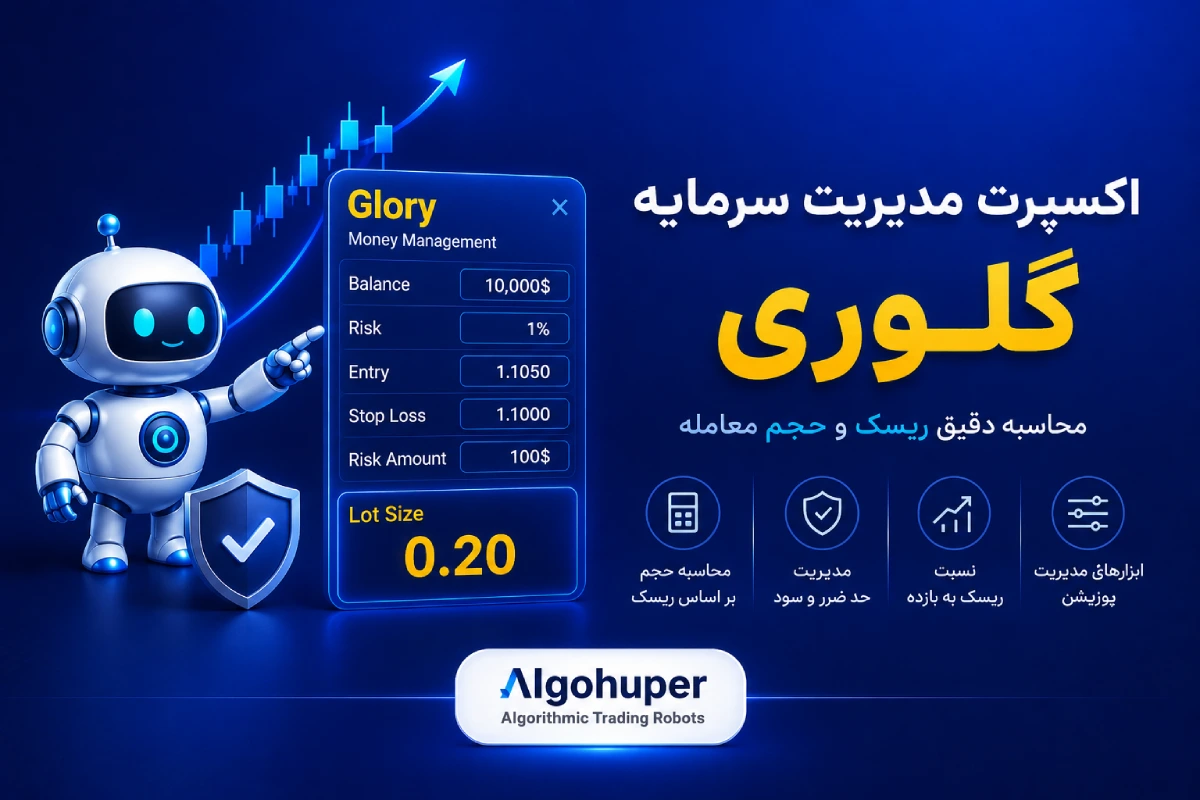
Glory چه بخشهایی دارد؟
| بخش | کاربرد |
|---|---|
| Risk Mode | انتخاب حجم ثابت، مبلغ یا درصد ریسک |
| Entry Line | تعیین قیمت ورود |
| Stop Loss Line | تعیین محل ابطال و محاسبه فاصله ریسک |
| Take Profit Line | تعیین هدف سود |
| Lot Size | حجم محاسبهشده |
| Risk/Reward | نسبت سود احتمالی به زیان احتمالی |
| Buy / Sell | اجرای معامله بازار |
| Pending | ثبت سفارش Stop یا Limit |
| Break Even | انتقال حد ضرر به ورود |
| Trailing Stop | حرکت دادن حد ضرر پشت قیمت |
| Partial Exit | بستن بخشی از حجم |
| Spread / Commission | نزدیککردن محاسبه به هزینه واقعی |
مرحله ۱: نصب Glory
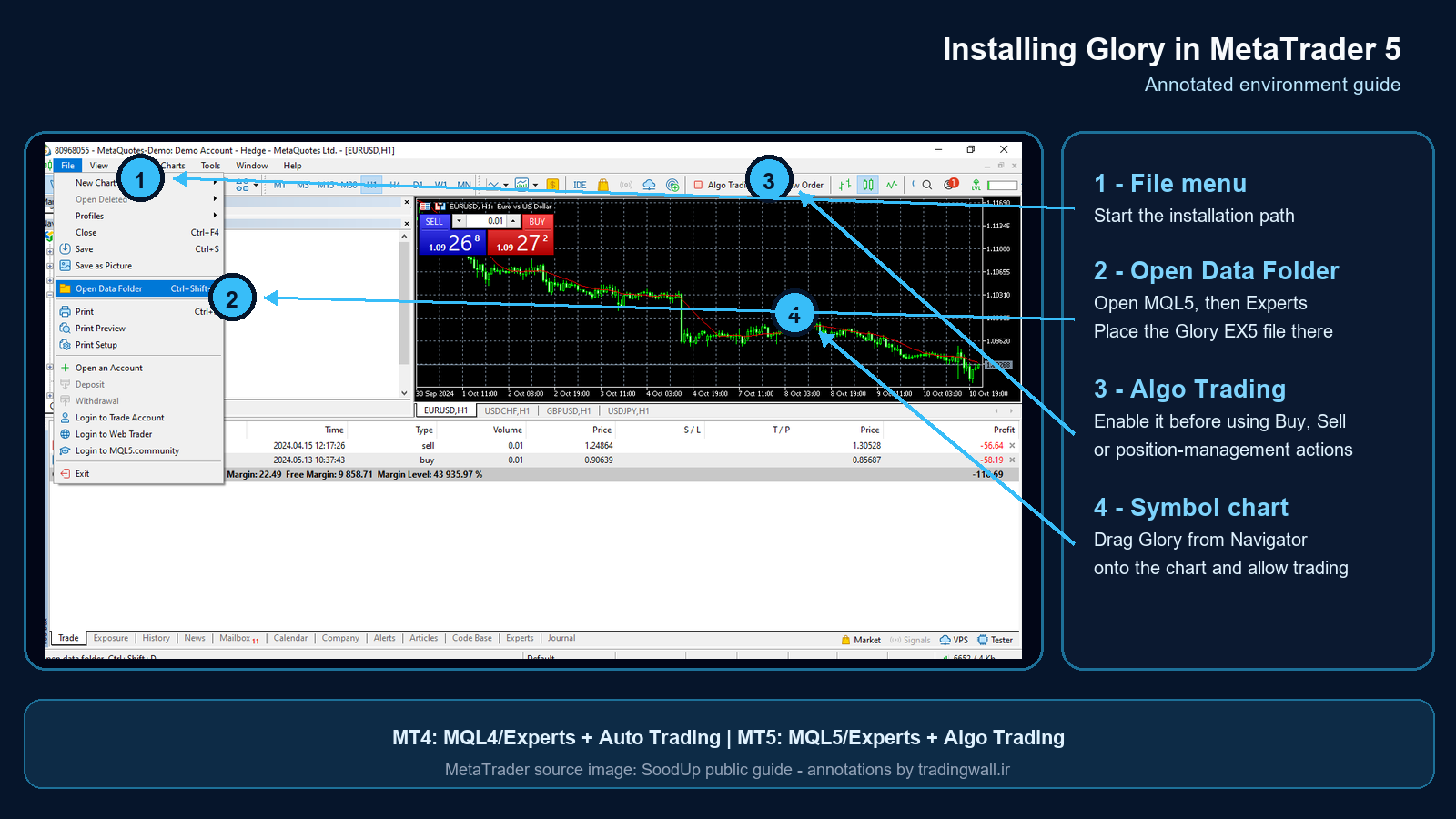
- فایل مناسب پلتفرم را از منبع معتبر بگیرید: EX4 برای MT4 و EX5 برای MT5.
- در متاتریدر مسیر File > Open Data Folder را باز کنید.
- فایل را در MT4 داخل MQL4/Experts یا در MT5 داخل MQL5/Experts قرار دهید.
- متاتریدر را دوباره باز کنید یا Navigator را Refresh کنید.
- از Navigator > Expert Advisors، Glory را روی چارت بکشید.
- اجازه معامله خودکار را برای اکسپرت فعال کنید.
- Auto Trading در MT4 یا Algo Trading در MT5 را روشن کنید.
اگر پنل دیده میشود ولی سفارش اجرا نمیشود، هم مجوز سراسری متاتریدر و هم گزینه Allow algorithmic/automated trading در تنظیمات خود اکسپرت را کنترل کنید.
اجرای Glory از Navigator روی چارت
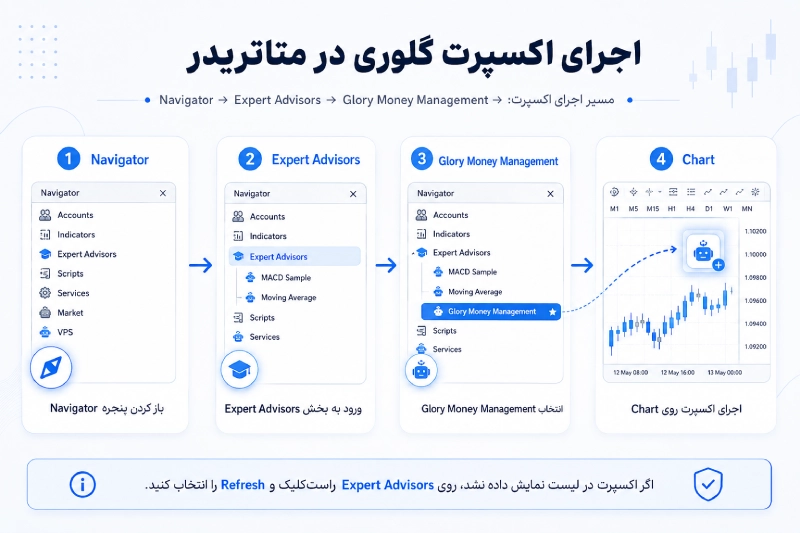
از پنجره Navigator ابتدا Expert Advisors را باز کنید، Glory Money Management را پیدا کنید و آن را روی چارت نماد بکشید. اگر نام اکسپرت دیده نمیشود، روی Expert Advisors راستکلیک و Refresh را انتخاب کنید.
دو مجوزی که باید فعال باشند
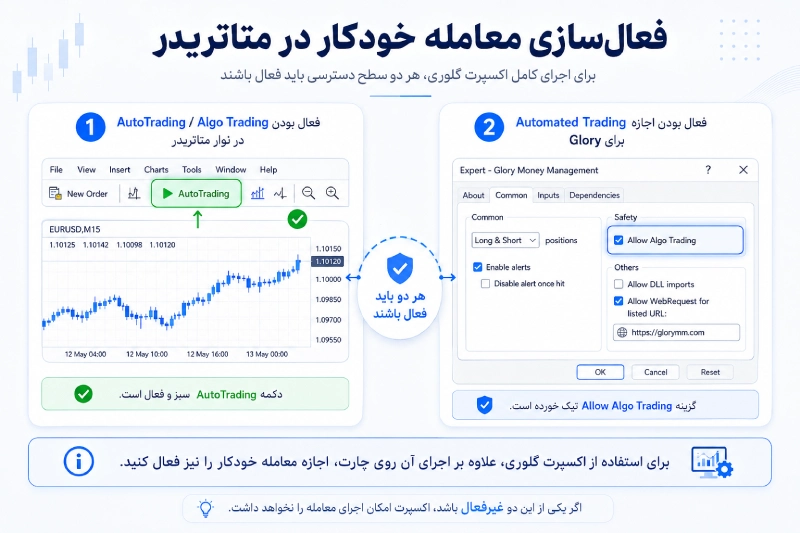
هم دکمه Auto/Algo Trading در نوار بالای متاتریدر و هم اجازه معامله در تب Common خود اکسپرت باید فعال باشند. فعالبودن فقط یکی از آنها کافی نیست.
مرحله ۲: انتخاب روش محاسبه حجم
Glory میتواند حجم را با یکی از این روشها تنظیم کند:
| روش | کاربرد |
|---|---|
| Fixed Lot | حجم همیشه عدد ثابتی است |
| Risk Amount | زیان هدف با مبلغ حساب تعیین میشود |
| Risk Percent | زیان هدف درصدی از حساب است |
برای بیشتر کاربران، درصد ریسک قابلمقایسهتر است. مثلاً در حساب ۱۰٬۰۰۰ دلاری، ریسک ۱٪ یعنی زیان هدف نزدیک ۱۰۰ دلار؛ اما هزینهها میتوانند عدد واقعی را کمی تغییر دهند.
مرحله ۳: قرار دادن Entry و Stop Loss
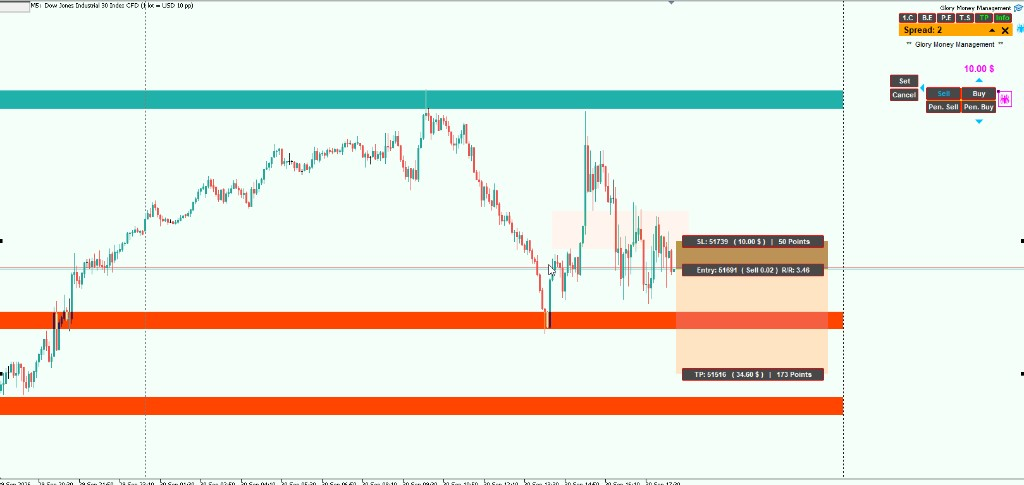
در تصویر واقعی بالا یک معامله Sell آماده شده است:
| بخش تصویر | معنی |
|---|---|
| پنل بالا سمت راست | تعیین ریسک و انتخاب Buy، Sell یا سفارش Pending |
| کادر SL | قیمت حد ضرر، زیان هدف و فاصله Stop برحسب Point |
| کادر Entry | قیمت ورود، جهت، حجم محاسبهشده و نسبت R:R |
| کادر TP | قیمت حد سود، سود احتمالی و فاصله هدف |
| ناحیه رنگی | محدوده زیان و سود احتمالی معامله روی خود چارت |
در همین نمونه، پنل حجم ۰٫۰۲ لات و نسبت تقریبی R:R برابر ۳٫۴۶ را نمایش میدهد. این اعداد فقط مربوط به تنظیمات همان تصویر هستند؛ Glory برای حساب و فاصله Stop شما حجم را دوباره محاسبه میکند.
- جهت معامله را مشخص کنید.
- Entry Line را روی قیمت ورود قرار دهید.
- Stop Loss Line را در محل ابطال تحلیل بگذارید.
- حجم پیشنهادی پنل را بررسی کنید.
- اگر Stop را جابهجا کنید، Lot Size باید متناسب تغییر کند.
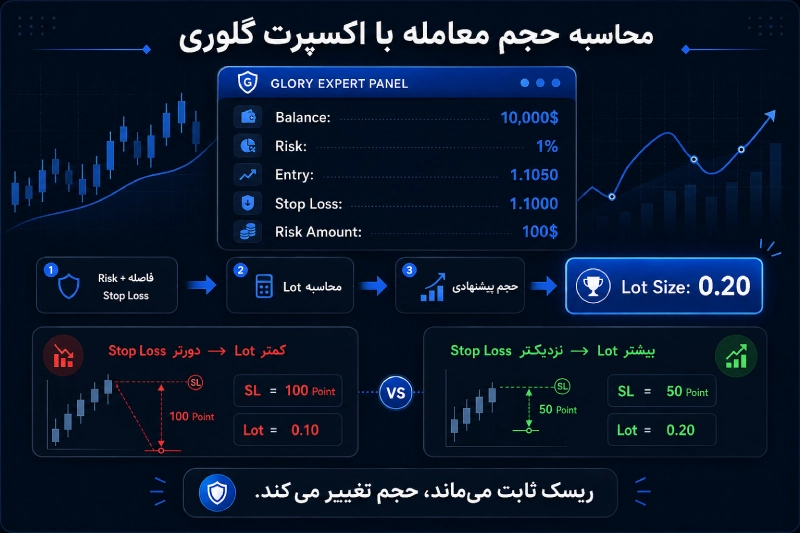
| فاصله Entry تا SL | حجم پیشنهادی |
|---|---|
| بیشتر | کمتر |
| کمتر | بیشتر |
هدف این نیست که Stop را برای گرفتن حجم بزرگتر نزدیک کنید. ابتدا Stop فنی را تعیین کنید؛ بعد ابزار حجم را با آن هماهنگ میکند.
مرحله ۴: Take Profit و Risk/Reward
Take Profit Line را روی هدف منطقی بگذارید. پنل با فاصله Entry تا SL و TP نسبت Risk/Reward را نشان میدهد.
مثال:
| ریسک | سود هدف | R:R |
|---|---|---|
| ۱۰۰ دلار | ۱۰۰ دلار | ۱:۱ |
| ۱۰۰ دلار | ۲۰۰ دلار | ۱:۲ |
| ۱۰۰ دلار | ۳۰۰ دلار | ۱:۳ |
R:R بزرگتر بهتنهایی معامله را بهتر نمیکند؛ هدف باید با ساختار بازار قابلدفاع باشد.
مرحله ۵: کنترل حجم پیش از ارسال
قبل از Buy یا Sell این موارد را دوباره ببینید:
- نماد درست است؟
- Buy و Sell را برعکس نزدهاید؟
- ریسک درصدی یا دلاری همان پلن است؟
- حجم پیشنهادی با حداقل/حداکثر لات بروکر سازگار است؟
- SL سمت درست Entry قرار دارد؟
- اسپرد و کمیسیون لحاظ شدهاند؟
روی طلا، US30 و رمزارزها به مثال EURUSD تکیه نکنید؛ Contract Size و ارزش هر پوینت متفاوت است.
مرحله ۶: اجرای Market
در معامله Market، پس از کنترل خطوط و حجم، دکمه Buy یا Sell را بزنید. سپس در تب Trade بررسی کنید:
- حجم ثبتشده با پنل یکی باشد.
- Stop Loss و Take Profit واقعاً روی سرور ثبت شده باشند.
- قیمت اجرا و Slippage غیرعادی نباشد.
- زیان تقریبی در SL با ریسک هدف نزدیک باشد.
اگر بازار بسیار سریع است، قیمت ورود میتواند بین کلیک و اجرا تغییر کند؛ اکسپرت این ریسک را حذف نمیکند.
مرحله ۷: سفارش Pending
Glory امکان سفارشهای Stop و Limit را دارد. Entry، SL و TP را قبل از فعالشدن سفارش تنظیم کنید.
| سفارش | کاربرد ساده |
|---|---|
| Buy Stop | خرید بالاتر از قیمت فعلی |
| Buy Limit | خرید پایینتر از قیمت فعلی |
| Sell Stop | فروش پایینتر از قیمت فعلی |
| Sell Limit | فروش بالاتر از قیمت فعلی |
پس از ثبت، قیمت و حجم Pending را از تب Trade کنترل کنید. اگر خطوط چارت را بعداً جابهجا میکنید، مطمئن شوید سفارش سرور نیز ویرایش شده است.
مرحله ۸: Break Even
Break Even حد ضرر را به Entry یا نزدیکی آن میبرد. اگر تنظیم Offset وجود دارد، میتوانید هزینه تقریبی را در نظر بگیرید.
اشتباه رایج، فعالکردن زودهنگام BE است. قیمت ممکن است Entry را دوباره لمس کند و بعد به هدف برسد. زمان انتقال را با قانون مشخص کنید؛ مثلاً پس از رسیدن به 1R یا شکست یک سطح.
مرحله ۹: Trailing Stop
Trailing Stop حد ضرر را با حرکت مطلوب قیمت جلو میآورد. تنظیمات Buy و Sell ممکن است جدا باشند.
قبل از استفاده:
- فاصله Trail را با واحد درست نماد وارد کنید
- مقدار خیلی نزدیک انتخاب نکنید
- روی دمو ببینید Trail از چه زمانی شروع میشود
- مشخص کنید با بستهشدن متاتریدر، مدیریت ادامه دارد یا نه
Trailing Stop به اجرای فعال پنل وابسته است؛ برای کار دائمی، متاتریدر یا VPS باید روشن بماند.
مرحله ۱۰: Partial Exit یا خروج پلهای
Partial Exit بخشی از حجم را میبندد و باقی معامله را باز نگه میدارد.
مثال:
| حجم اولیه | درصد خروج | حجم تقریبی باقیمانده |
|---|---|---|
| ۰٫۲۰ | ۵۰٪ | ۰٫۱۰ |
| ۰٫۱۰ | ۵۰٪ | ۰٫۰۵، اگر Step بروکر اجازه دهد |
اگر حجم باقیمانده از حداقل لات کمتر باشد، خروج میتواند گرد یا رد شود. نتیجه را روی نماد و بروکر خودتان تست کنید.
مرحله ۱۱: Spread و Commission
اسپرد و کمیسیون باعث میشوند زیان واقعی با عدد تئوری فرق کند. اگر نسخه شما گزینه لحاظ خودکار هزینه را دارد، آن را با مشخصات حساب تنظیم کنید.
| هزینه | اثر |
|---|---|
| Spread | فاصله ورود واقعی Buy/Sell |
| Commission | هزینه جداگانه باز و بستهشدن |
| Swap | هزینه نگهداری شبانه |
| Slippage | اختلاف قیمت درخواست و اجرا |
حتی با تنظیم هزینهها، بازار سریع میتواند ریسک واقعی را از هدف دور کند.
مرحله ۱۲: Inputs و تنظیمات
Inputs محل تنظیم رفتار پیشفرض ابزار است. نام گزینهها ممکن است در نسخهها فرق کند، اما معمولاً باید این گروهها را بررسی کنید:
- مدل و مقدار پیشفرض Risk
- فاصله اولیه SL و TP
- نسبت Risk/Reward
- Break Even و Offset
- شروع و فاصله Trailing
- درصد Partial Exit
- Spread و Commission
- تنظیمات سفارش Pending
- رنگ، اندازه و نمایش خطوط پنل
هر بار فقط یک تنظیم را تغییر دهید و نتیجه را روی دمو ثبت کنید؛ تغییر همزمان چند گزینه پیدا کردن خطا را سخت میکند.
استفاده با موبایل و VPS
MetaTrader اندروید و iOS فایل Expert Advisor را اجرا نمیکند. سه راه دارید:
- Glory روی کامپیوتر روشن بماند.
- آن را روی VPS اجرا کنید.
- با Remote Desktop از گوشی به کامپیوتر/VPS وصل شوید.
دیدن پوزیشن در اپ موبایل به معنی فعالبودن Trailing یا مدیریت خودکار Glory روی موبایل نیست.
خطاهای رایج
| مشکل | بررسی |
|---|---|
| پنل هست ولی سفارش اجرا نمیشود | Auto/Algo Trading و مجوز اکسپرت |
| حجم عجیب روی طلا یا شاخص | Tick Value و Contract Size بروکر |
| خطوط ثبت نمیشوند | حداقل Stop Level و جهت SL/TP |
| Partial Exit رد میشود | Minimum Lot و Volume Step |
| Trailing کار نمیکند | متاتریدر روشن و تنظیم شروع Trail |
| ریسک واقعی بیشتر است | Spread، Commission و Slippage |
تمرین پیشنهادی روی دمو
ده معامله آزمایشی با کمترین ریسک انجام دهید:
- دو Market Buy
- دو Market Sell
- چهار Pending از هر نوع
- یک معامله با Break Even
- یک معامله با Partial Exit و Trailing
برای هرکدام ریسک هدف، زیان واقعی در SL، حجم، کمیسیون و نتیجه ابزار مدیریت را ثبت کنید. سپس میفهمید تنظیمات با بروکر شما سازگار است یا نه.
جمعبندی
فرایند اصلی Glory این است: روش ریسک را انتخاب کنید، Entry و Stop Loss را بچینید، حجم پیشنهادی را کنترل کنید، TP را بگذارید و سفارش را اجرا کنید. پس از ورود، Break Even، Trailing Stop و Partial Exit برای اجرای قانون مدیریت پوزیشن هستند.
برای آموزش ابزار دیگر، راهنمای کامل SSProX را بخوانید. تفاوت دو پنل نیز در مقاله مقایسه Glory و SSProX آمده است.