
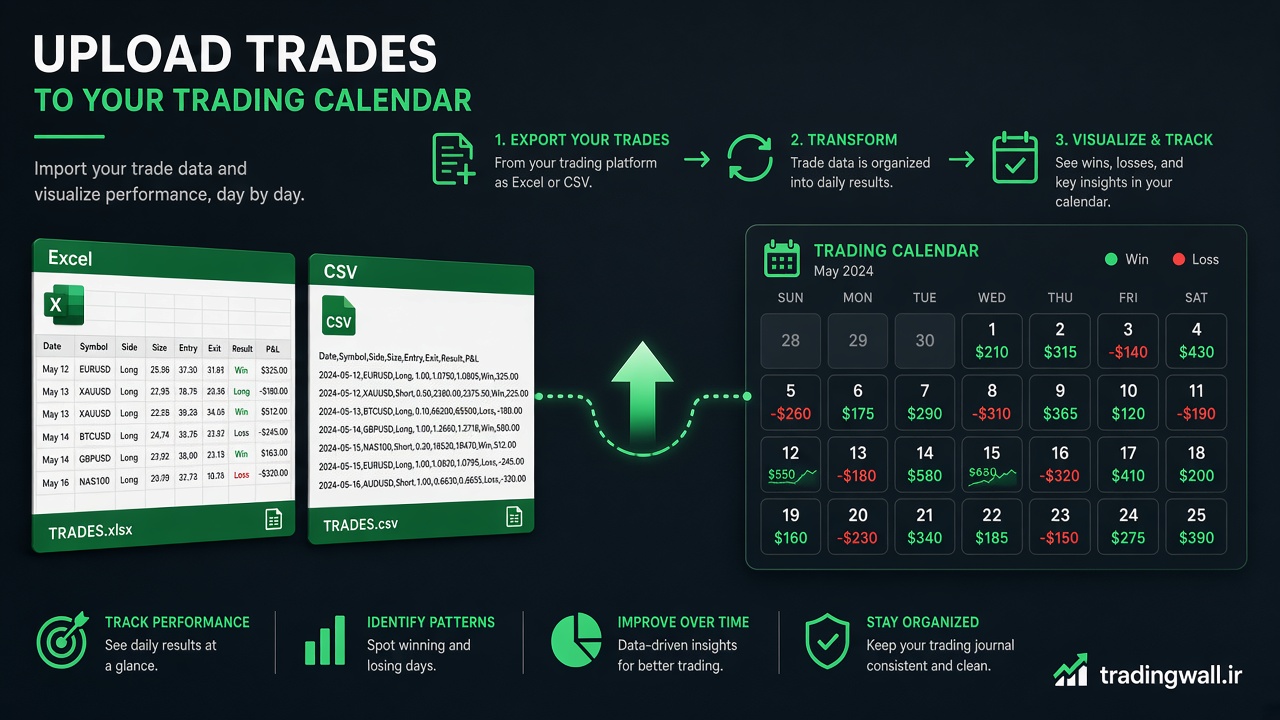
تقویم داشبورد فقط تزئینی نیست؛ از معاملات بستهشده ساخته میشود. پس اول باید داده وارد شود.
دو راه ثبت معامله
۱) بارگذاری فایل (پیشنهادی)
از داشبورد به صفحه بارگذاری بروید یا در پایین داشبورد بارگذاری سریع را بزنید.
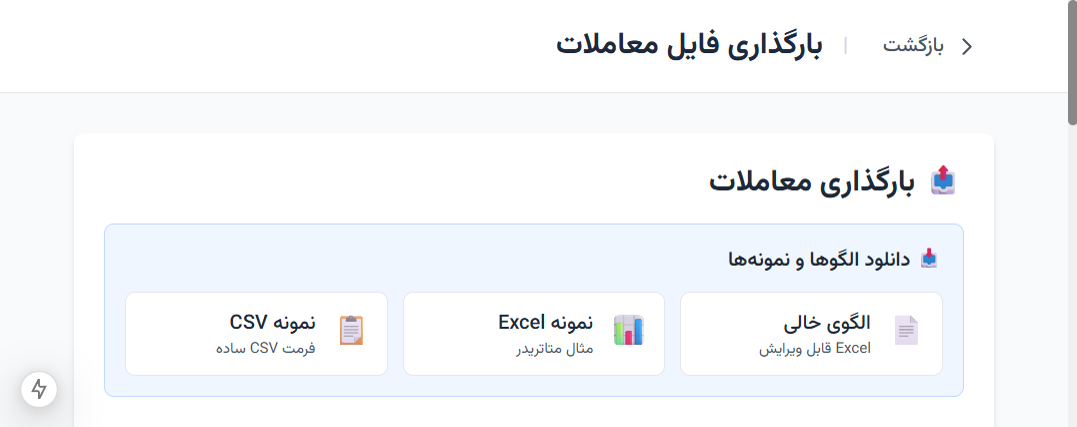
در این صفحه میتوانید:
- الگوی خالی Excel بگیرید و خودتان پر کنید
- نمونه Excel / CSV ببینید
- فایل را بکشید و رها کنید
فرمتهای مجاز: xlsx، xls و csv. فایل باید خروجی History متاتریدر باشد، نه تب Trade باز و نه PDF.
اگر هنوز خروجی را بلد نیستید، آموزش History متاتریدر ۵ را ببینید.
پس از آپلود، تعداد خواندهشده، ذخیرهشده و تکراری را میبینید. نماد ناشناخته حذف نمیشود؛ بهعنوان نماد جدید ذخیره و به مدیر اطلاع داده میشود.
۲) ثبت دستی
دکمه افزودن معامله کنار تقویم، یا لینک ثبت دستی، فرم را باز میکند: نماد، نوع Buy/Sell، حجم، قیمت ورود و خروج، زمانها، کمیسیون، سواپ، سود و یادداشت.
این روش برای معاملهای که در فایل نیست یا حساب خارج از متاتریدر مناسب است. برای دهها معامله، فایل سریعتر است.
تقویم بعد از بارگذاری چه میکند؟
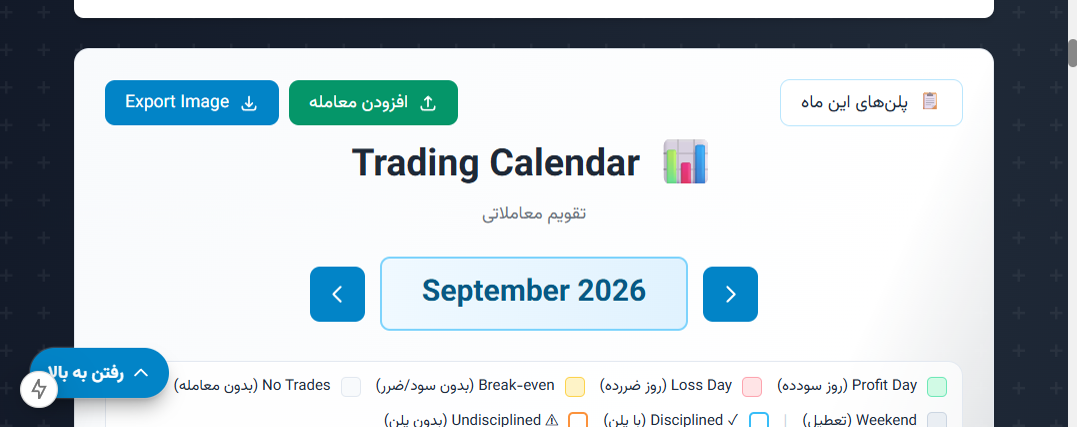
- رنگ روز: روز سود، ضرر، بدون نتیجه، تعطیلات یا بدون معامله
- کادر آبی / نارنجی: با پلن (منظم) یا بدون پلن
- کلیک روی روز: پنجره پلن معاملاتی (سقف تعداد، حداکثر ضرر و قوانین روز)
- مشاهده: لیست معاملات همان روز؛ میتوانید ستاپ و تصویر چارت بگذارید
- پلنهای این ماه: مرور همه پلنهای ثبتشده
- Export Image: تصویر تقویم و نمودارها برای اشتراک یا بایگانی
نمودارهایی که از همان داده میآید
زیر تقویم، عملکرد روزانه، تفکیک Buy/Sell، روند وینریت، مقایسه انضباط با نتیجه و گزارش ستاپها بهروز میشود. اگر ستاپ نگذارید، معاملات در دسته «بدون ستاپ» میمانند.
اشتباههای رایج
- آپلود گزارش Account Statement بهجای History
- ذخیره PDF یا اسکرینشات بهجای Excel
- انتظار دیدن معامله باز در تقویم (تقویم روی معامله بستهشده است)
- بارگذاری حساب اشتباه
قدم بعدی
بعد از پر شدن تقویم، همان ستاپ را در ژورنال بکتست روی داده تاریخی هم ثبت کنید تا اجرای واقعی با تمرین چارت مقایسه شود.